Comment connecter Fitssey
TakeSlot a besoin de deux éléments de votre compte Fitssey : l’UUID du studio et une clé API. Cela prend environ deux minutes.
- 1
Connectez-vous à Fitssey
Ouvrez app.fitssey.com et connectez-vous avec un compte disposant des droits d’administrateur de votre studio.
- 2
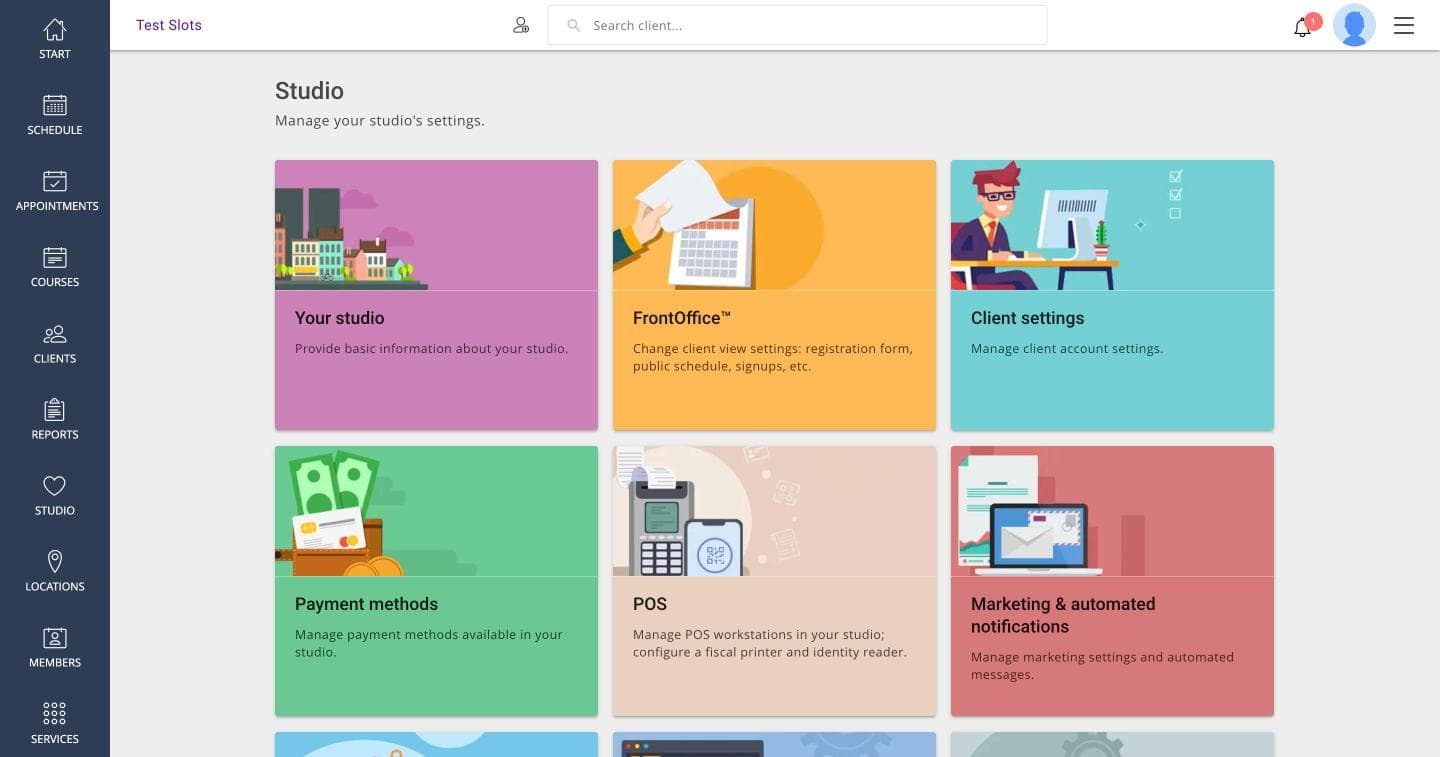
Ouvrez les réglages du studio
Dans la barre latérale gauche, cliquez sur Studio, puis ouvrez la carte Your studio.
- 3
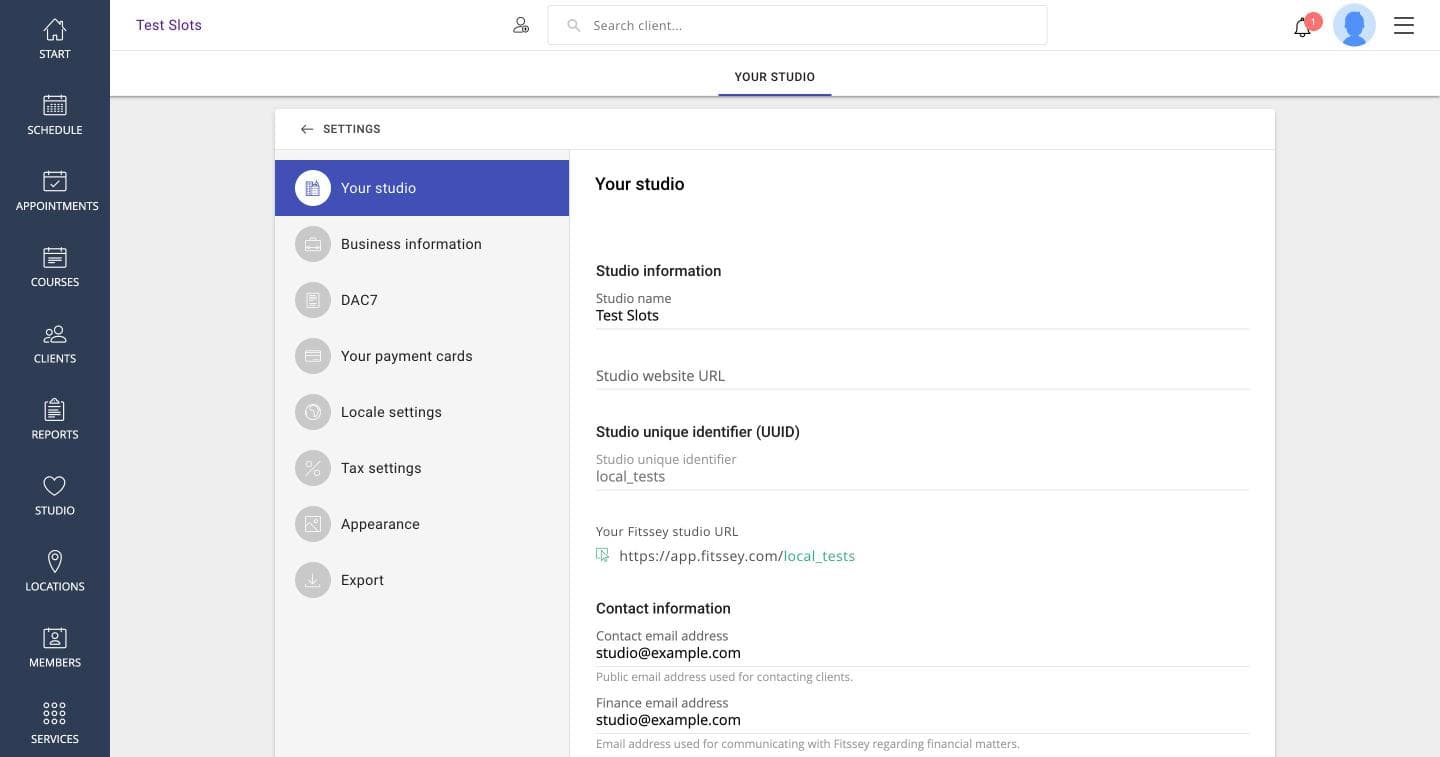
Copiez l’UUID du studio
Copiez la valeur sous Studio unique identifier. C’est le nom court de votre adresse Fitssey, pas un long UUID — vous pouvez aussi coller l’adresse entière, nous l’y trouverons.
- 4
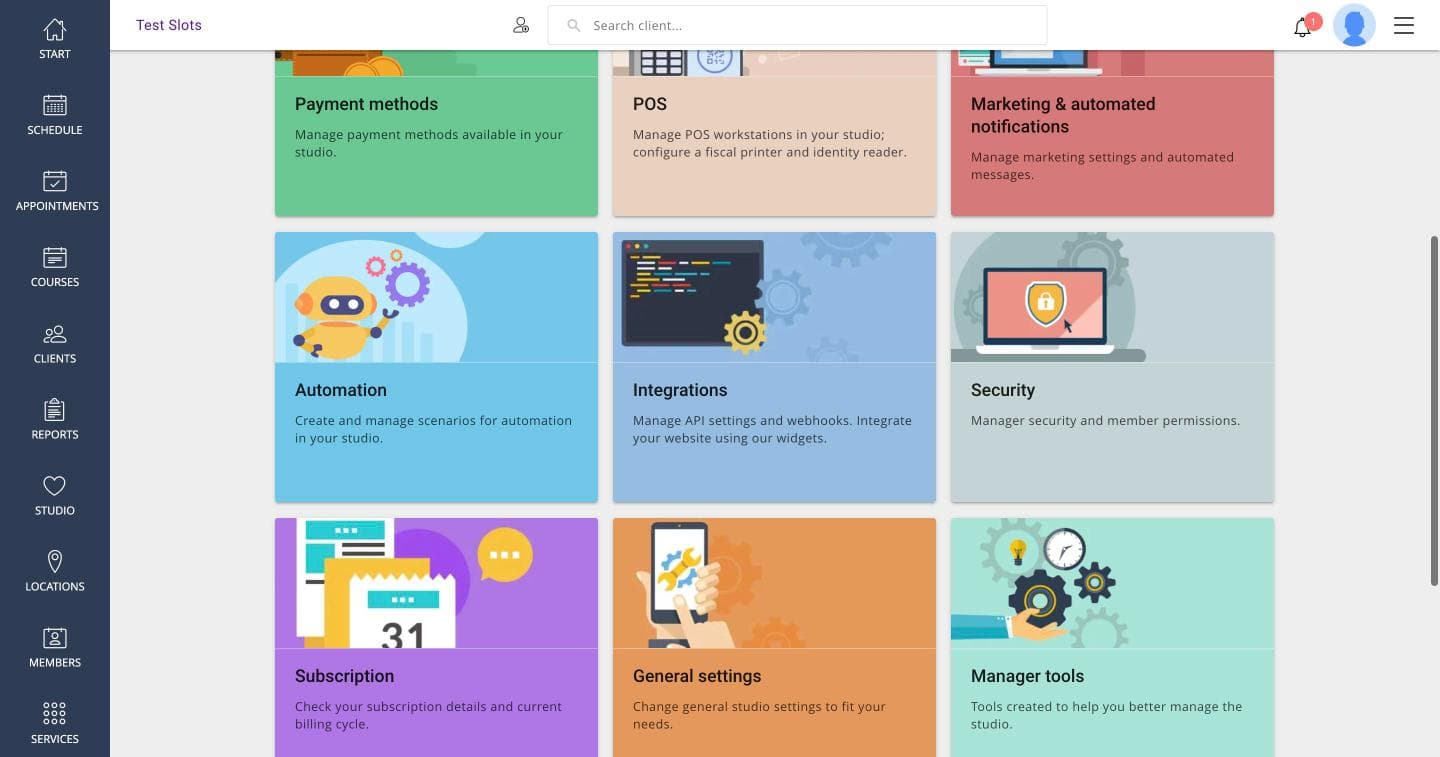
Ouvrez Integrations
Revenez aux réglages du studio, faites défiler vers le bas et ouvrez la carte Integrations.
- 5
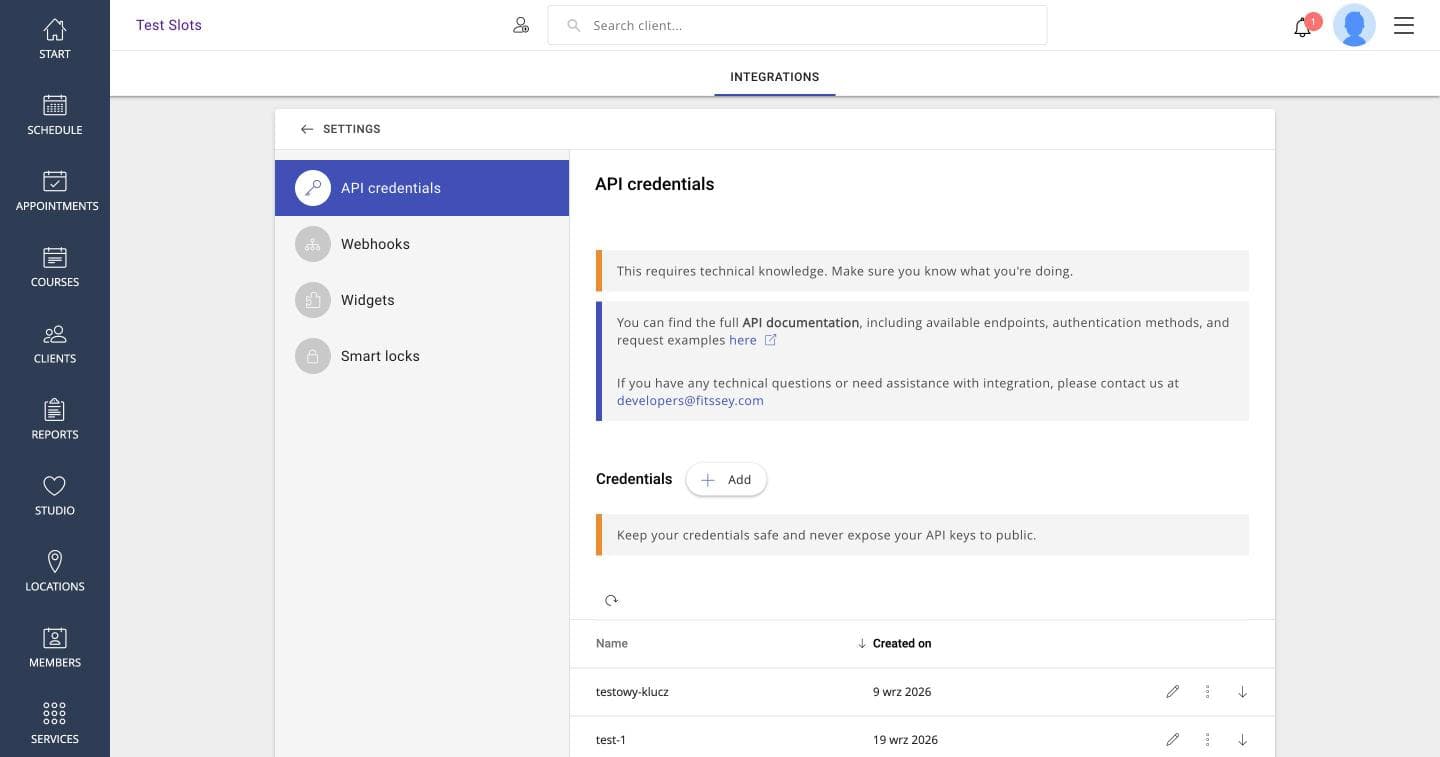
Ajoutez des identifiants API
Dans l’onglet API credentials, cliquez sur Add.
- 6
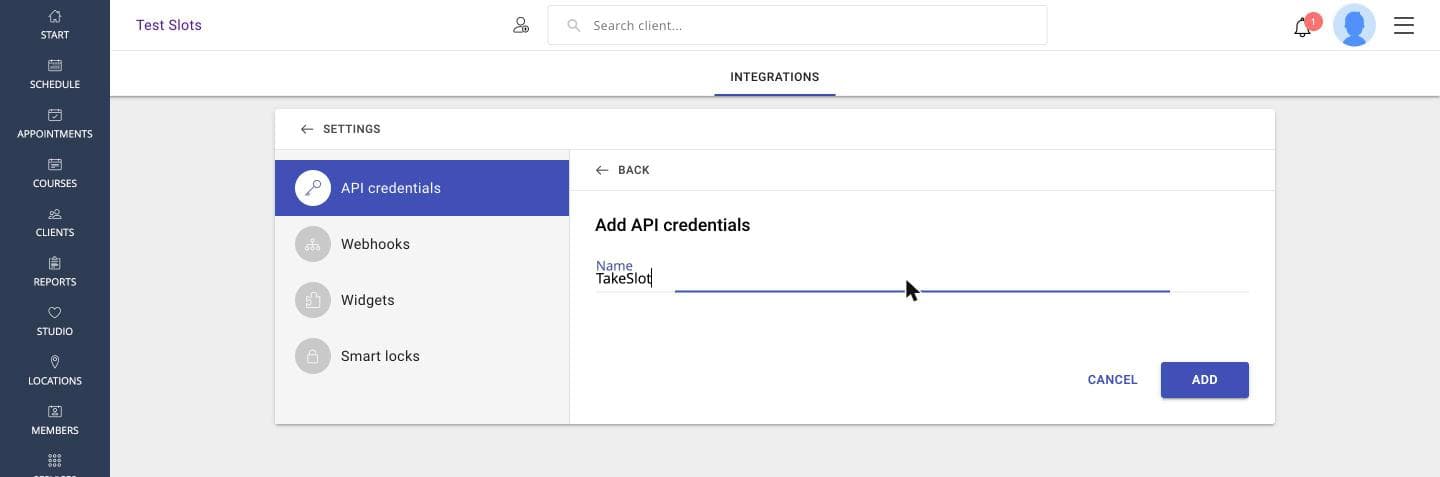
Nommez la clé
Saisissez un nom que vous reconnaîtrez, par exemple TakeSlot, puis cliquez sur ADD.
- 7
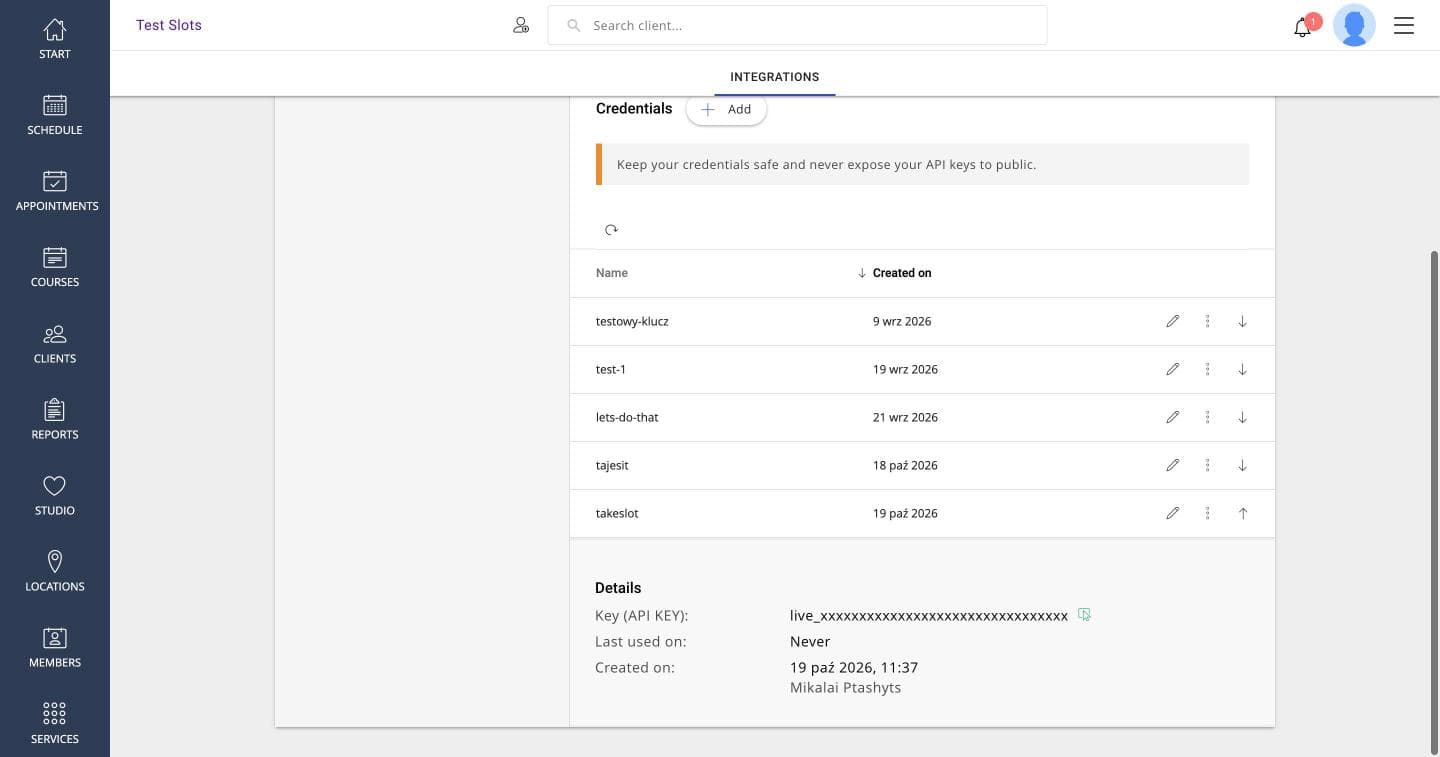
Affichez et copiez la clé
La clé ne s’affiche pas tout de suite. Dépliez la nouvelle ligne avec la flèche à droite, puis copiez la valeur à côté de Key (API KEY).
- 8
Collez les deux dans TakeSlot
Revenez au formulaire d’inscription et collez l’UUID et la clé. Nous les vérifions aussitôt et affichons les cours trouvés.
Ce que nous lisons
Les cours collectifs, les coachs, les salles et les places en ligne libres. Les cours Fitssey n’ont pas de prix : vous fixez le prix et la réduction dans TakeSlot.
Ce que nous écrivons
Chaque réservation TakeSlot est ajoutée dans Fitssey comme une visite, la place est donc occupée dans les deux systèmes. Pour protéger vos clients, nous n'envoyons que leur prénom et un code de confirmation TakeSlot — sans nom, e-mail ni téléphone — identifiez donc un client grâce au code qu'il vous montre (il figure aussi dans les notes privées de la visite).
Est-ce sûr ?
La clé est stockée chiffrée sur notre serveur et n’est plus jamais affichée. Vous pouvez la révoquer à tout moment dans Fitssey : l’intégration s’arrête simplement.