So verbindest du Fitssey
TakeSlot braucht zwei Dinge aus deinem Fitssey-Konto: die Studio-UUID und einen API-Schlüssel. Das dauert etwa zwei Minuten.
- 1
Bei Fitssey anmelden
Öffne app.fitssey.com und melde dich mit einem Konto an, das Administratorrechte für dein Studio hat.
- 2
Studio-Einstellungen öffnen
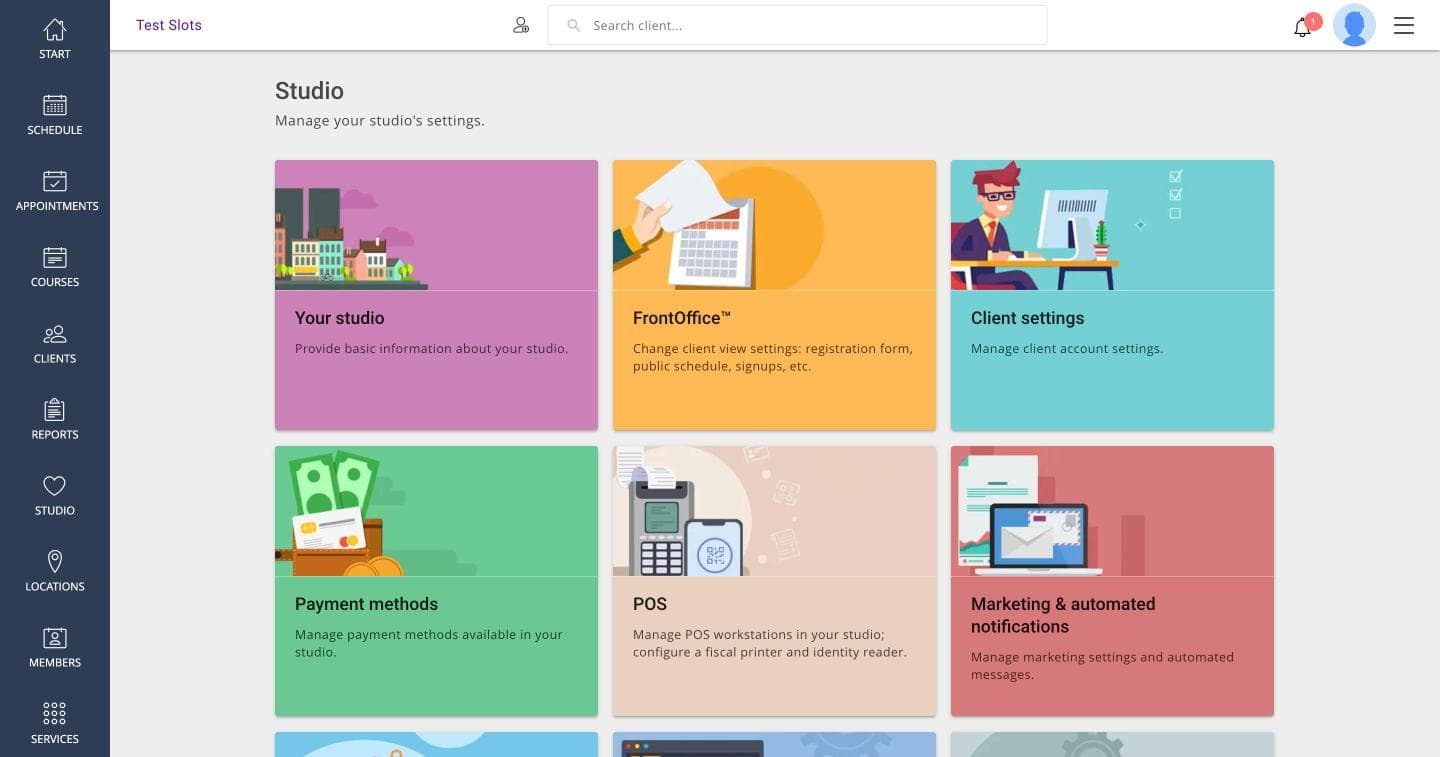
Klicke in der linken Leiste auf Studio und öffne dann die Kachel Your studio.
- 3
Studio-UUID kopieren
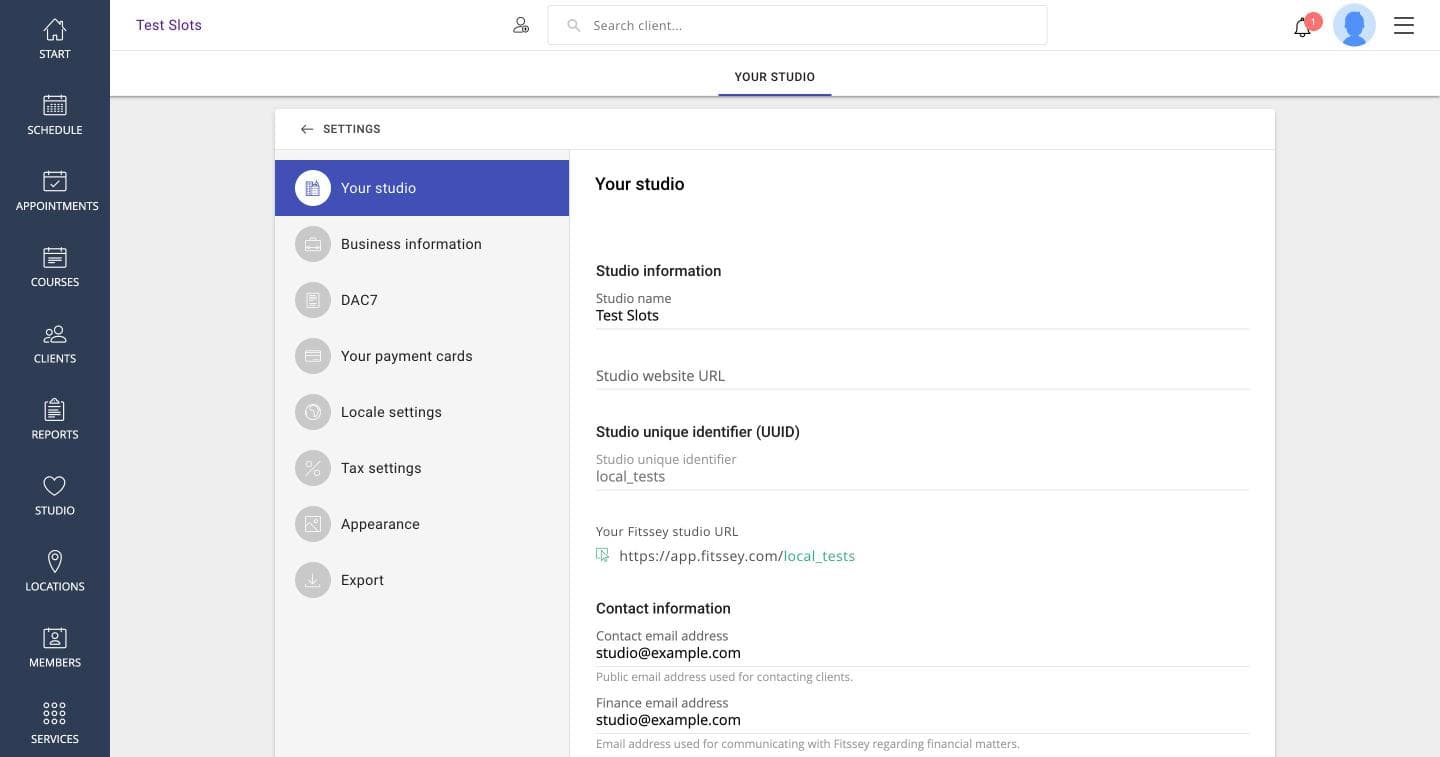
Kopiere den Wert unter Studio unique identifier. Das ist der kurze Name aus deiner Fitssey-Adresse, keine lange UUID — du kannst auch die ganze Adresse einfügen, wir finden sie darin.
- 4
Integrations öffnen
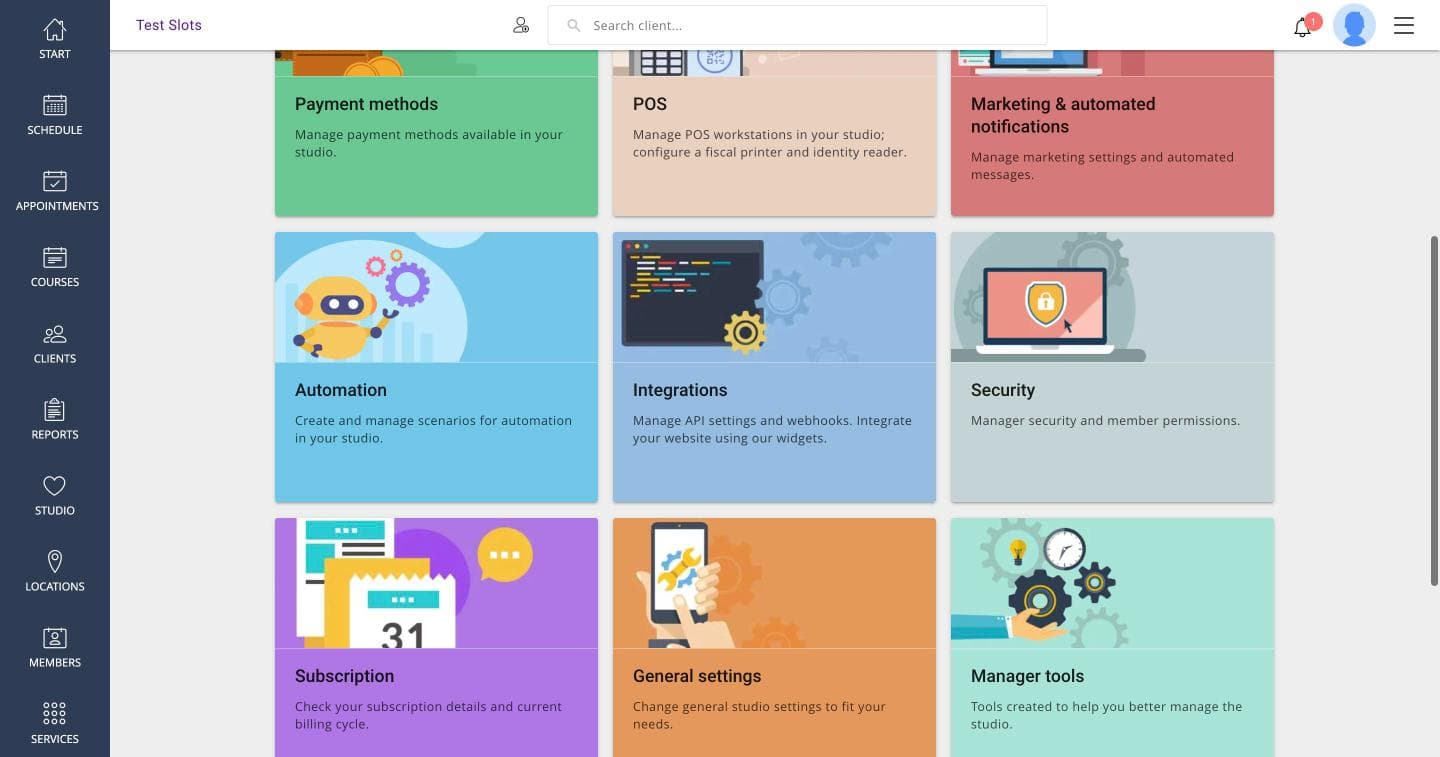
Geh zurück in die Studio-Einstellungen, scrolle nach unten und öffne die Kachel Integrations.
- 5
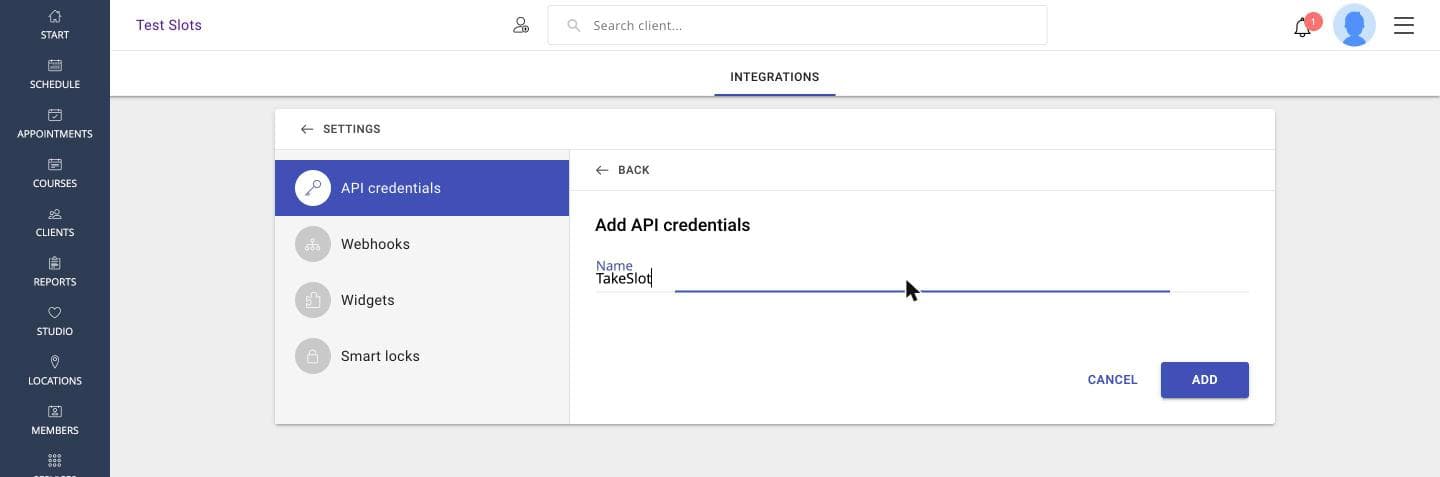
API-Zugangsdaten anlegen
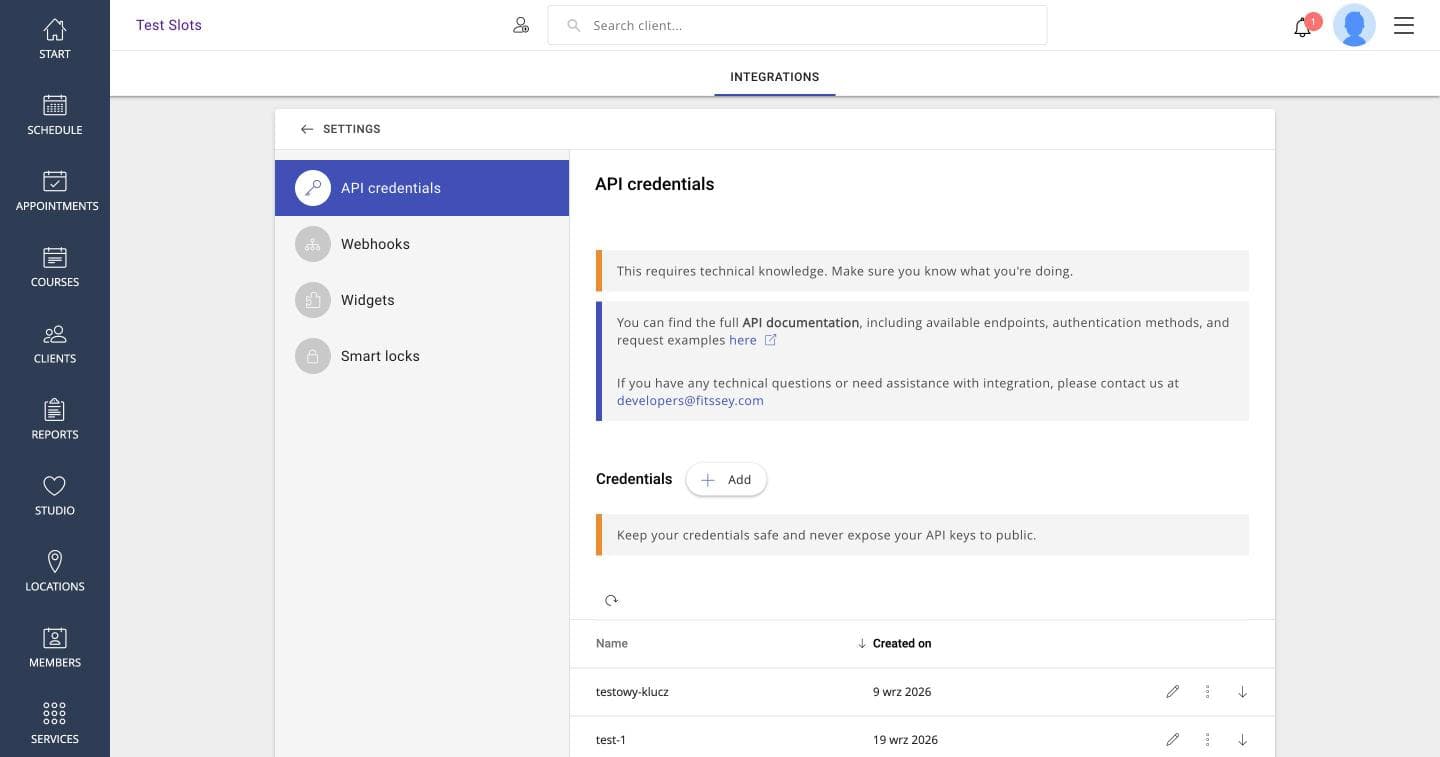
Klicke im Tab API credentials auf Add.
- 6
Schlüssel benennen
Gib einen Namen ein, den du wiedererkennst, zum Beispiel TakeSlot, und klicke auf ADD.
- 7
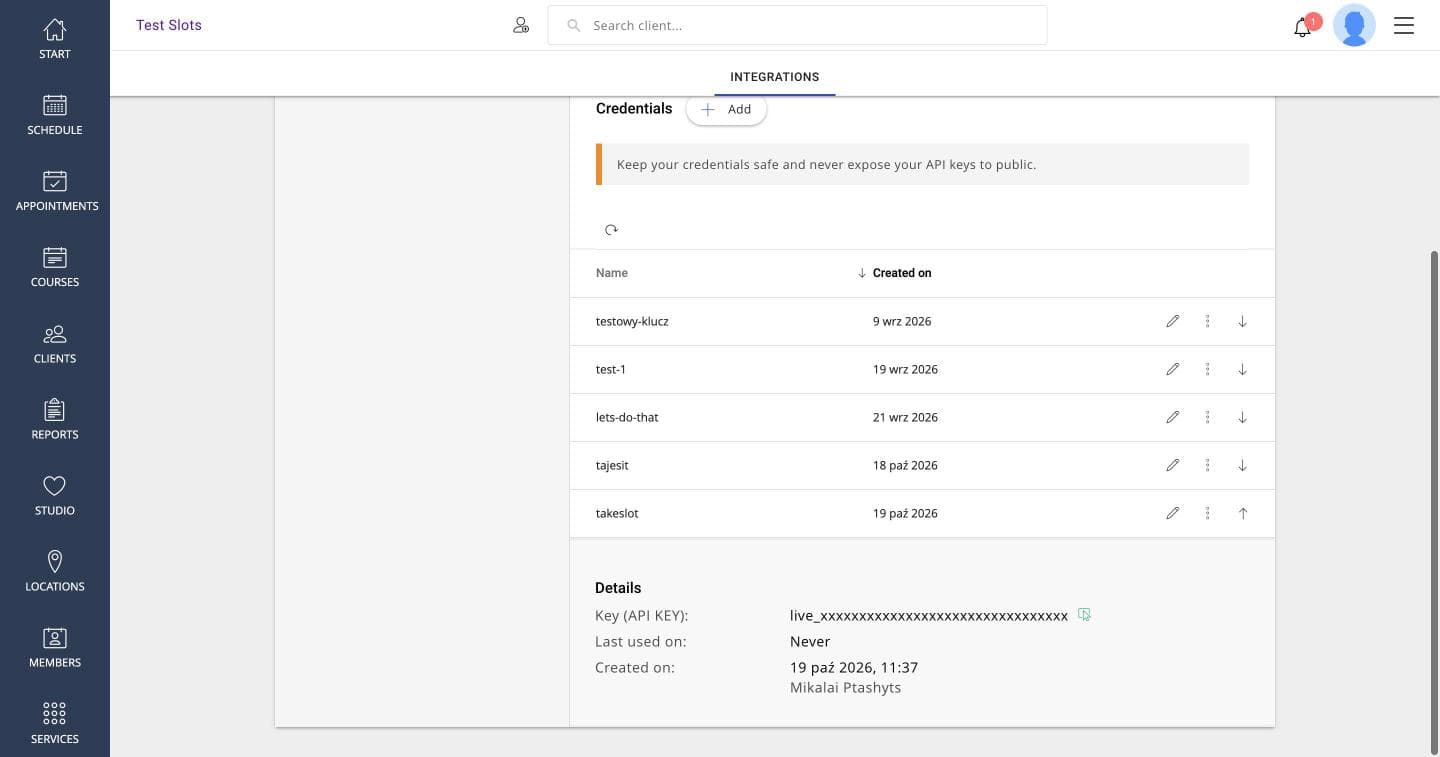
Schlüssel anzeigen und kopieren
Der Schlüssel erscheint nicht sofort. Klappe die neue Zeile mit dem Pfeil rechts auf und kopiere dann den Wert neben Key (API KEY).
- 8
Beides in TakeSlot einfügen
Kehre zum Registrierungsformular zurück und füge UUID und Schlüssel ein. Wir prüfen sie sofort und zeigen dir die gefundenen Kurse.
Was wir lesen
Gruppenkurse, Trainer, Räume und freie Online-Plätze. Kurse in Fitssey haben keinen Preis: Preis und Rabatt legst du in TakeSlot fest.
Was wir schreiben
Jede Buchung über TakeSlot wird in Fitssey als Besuch eingetragen, sodass der Platz in beiden Systemen belegt ist. Zum Schutz deiner Kunden senden wir nur den Vornamen und einen TakeSlot-Bestätigungscode — ohne Nachname, E-Mail oder Telefon — ordne einen Gast also anhand des Codes zu, den er dir zeigt (er steht auch in den privaten Notizen des Besuchs).
Ist das sicher?
Der Schlüssel wird verschlüsselt auf unserem Server gespeichert und nirgends mehr angezeigt. Du kannst ihn jederzeit in Fitssey widerrufen, dann stoppt die Integration einfach.